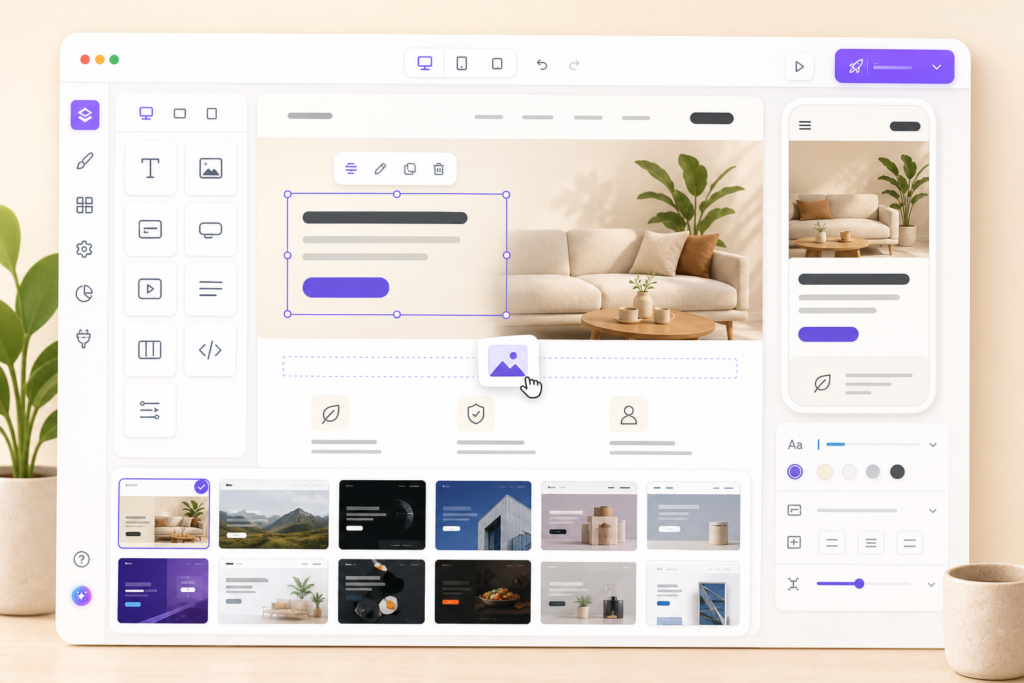
Canva Code 2.0 真正值钱的不是一句 prompt 出页面,而是把模板起步、HTML 导入、版本回看、移动端预览和发布验收连成一套稳定流程。
- 01先读摘要,判断是否与你的场景相关。
- 02再看来源,保留继续查证的路径。
- 03最后看步骤、风险和可复用动作。
如果你已经看到很多人在用 Canva Code 做“会动的页面”,最容易踩的坑不是 prompt 写得不够花,而是做完以后才发现版式不稳、手机端难看、HTML 旧稿导不回来、上线后又找不到可回退的版本。把 Canva Code 2.0 真正用成工作流,靠的是一套从起稿到验收都能重复执行的清单,而不是一次性灵感。
适用场景
- 你想快速做一个活动落地页、资源下载页、互动问答页或品牌展示型微站。
- 你本来就用 Canva 做视觉物料,希望把页面设计和发布放在同一个工具里。
- 你手里已有一版 HTML 原型,想继续改,而不是从零重做。
- 你需要非技术同事也能参与改字、换图、批注和验收。
不适用场景
- 你要做的是复杂会员系统、支付结算、权限后台或重型数据库应用。
- 你必须精确控制前端工程栈、构建流程和自定义脚本依赖。
- 你希望所有页面都脱离 Canva 独立托管和长期工程化维护。
- 你还没想清页面目标,只想先“随便生成一个看看”。
先把这轮产品变化读清
截至 2026 年 7 月 28 日,Canva 官方 newsroom 已明确把 Canva Code 2.0 面向全部用户开放,并强调三件事:可以从 prompt、模板或 HTML 开始;可以直接在 Canva 编辑器里改颜色、图片和文案;可以作为响应式网站预览和发布。官方同时给出两组很适合决策的信息:代码生成时间相较之前缩短了 75%,从 prompt 到发布的中位时间缩短了 30%。这意味着它已经不是“演示功能”,而是适合独立站运营、品牌资源页和互动内容页的生产工具。
帮助中心进一步把使用方式拆成两类:一种是完整的 Code design,用来生成落地页、作品集、仪表板一类完整页面;另一种是 Code element,用来把测验、计算器、图表这样的互动模块插进现有设计里。做站的时候,很多人会把这两类入口混着用,结果内容结构、交互范围和发布预期都不一致。第一步先分清你要的是完整页面还是插入式组件,后面的编辑和发布才会顺。
准备材料
- 页面目标一句话,例如“把免费模板下载和邮箱收集放在同一页完成”。
- 核心转化动作一个,不要同时追五个目标。
- 品牌素材包:Logo、主色、按钮文案、主视觉、信任元素。
- 若要导入旧稿,先准备一份结构干净的 HTML,不要把追踪脚本和废弃模块一起带进来。
- 上线验收清单:桌面端、手机端、链接、表单、域名和分享方式。
步骤一:先决定从 prompt、模板还是 HTML 开始
这一步决定你后面是高效,还是一直返工。新页面而且方向还不稳定,用模板起步通常最快;页面结构已经明确,但视觉还没定,用 prompt 生成草稿更省时间;已有外部原型或别的 AI 工具做出的首稿,就优先走 HTML 导入。别把“能导入”理解成“什么都该导”,导入的价值在于继承信息结构,不在于把旧问题原样搬进来。
- 目标还模糊时,先浏览模板,锁定一个接近的信息架构。
- 页面结构已知但需要新文案、新视觉时,用 prompt 生第一版。
- 已有 HTML 且内容成熟时,先清掉冗余模块、测试代码和无关脚本,再导入。
- 如果团队里有人要持续做运营迭代,优先选最容易被 Canva 编辑器继续维护的起点。
步骤二:先把首屏和转化动作定死,再开始微调
Canva Code 很容易让人沉迷于“再来一个效果”。但落地页的关键不是动效数量,而是首屏能否让读者马上知道这页解决什么问题、下一步要点哪里。首屏必须至少包含标题、价值说明、一个主要按钮和一张能解释场景的视觉。不先定首屏,后面所有微调都会变成装饰性劳动。
- 标题优先写结果,不写抽象口号。
- 副标题用一句话补足适用对象和产出。
- 按钮只保留一个主动作,例如“获取模板”或“预约演示”。
- 首张视觉图只服务一个任务:解释产品、证明结果,或降低陌生感。
步骤三:导入 HTML 时先验结构,再验样式
Canva 的 HTML import 适合把外部原型带进来继续编辑,但不要一导完就急着换色。更稳的顺序是先看结构有没有断,再看样式有没有跑,再看交互还能不能用。这样能第一时间判断问题出在导入本身,还是出在后续修改。
- 导入后先浏览页面层级,确认标题、区块、按钮和媒体都还在正确位置。
- 检查链接和表单入口是否仍然可点,不要只看静态样式。
- 再统一处理字体、颜色、按钮圆角和间距,避免边查错边改样式。
- 若发现某些区块难以维护,宁可在 Canva 里重做这一段,也不要死守旧 HTML。
步骤四:版本管理不是备份癖,是上线保险
Canva Code 会把同一条对话里的迭代保存在版本里,这一点对运营团队非常重要。你不需要把每一次大改都另存一个项目,但要给关键节点留版本:首版草稿、通过内部审稿版、发布前版、发布后一周复盘版。这样出了问题,你知道回退到哪一版,而不是重写 prompt 祈祷它再次生成相同结果。
- 每次改动目标变化时都留一个版本,例如从“品牌介绍页”改成“收集线索页”。
- 大幅改结构前先复制版本,不在唯一版本上硬改。
- 让团队在评论里写清为什么改,而不是只留“换一下”。
- 若页面已发布,保留一个最后通过验收的稳定版,别继续在上面乱试。
步骤五:手机端预览要在发布前做,不要等链接发出去
Canva 官方明确强调了自适应和移动端预览能力,但“系统会适配”不代表“每个页面都自然好看”。最常见的问题是卡片太高、按钮间距太挤、表格或多列内容在小屏幕上断行难看。发布前至少做一次手机端通读,按真实用户的滚动节奏看,而不是只缩小浏览器窗口。
- 先看首屏:标题会不会折成三四行,按钮是否一眼可见。
- 再看中段:多列区块有没有被挤成难读的长条。
- 检查所有点击区域:按钮、菜单、下载链接和锚点是否容易点中。
- 最后看底部:联系信息、隐私说明和社交链接有没有被遮挡。
步骤六:发布方式要提前定,别做到最后才想域名
Canva 现在支持发布到免费域名、在平台内购买自定义域名,或在组织内通过单点登录共享。对多数独立创作者来说,决定发布方式的关键不是炫不炫,而是这页的生命周期多长、是否需要品牌统一、是否要长期对外传播。活动页生命周期短,用免费域名也可以;长期品牌资源页,更适合及早绑定自定义域名,减少后续迁移成本。
- 短期活动页:先求上线快,保留后续迁移空间。
- 长期品牌页:优先考虑自定义域名和统一品牌入口。
- 内部协作页:按组织共享和权限控制来选,不要误公开。
- 一旦准备投放或大规模外链,先把最终域名和 slug 定住。
可复制上线模板
页面名称:
页面目标:
主要读者:
起始方式:Prompt / 模板 / HTML 导入
主转化动作:
首屏标题:
主按钮文案:
需要替换的品牌素材:
发布方式:免费域名 / 自定义域名 / 组织内共享
发布前必须通过:桌面端 / 手机端 / 链接 / 表单 / 文案 / 域名
稳定版本编号:
首轮复查日期:
实际例子:把“下载页”做成可维护的资源微站
一个小团队原本只想放一份 PDF 下载,后来发现用户还会问案例、使用说明和下一步服务。与其每次单独发链接,不如用 Canva Code 2.0 先从模板起一个资源页,把下载入口、案例截图、常见问题和预约咨询都放在一页里。团队先用模板锁住信息结构,再导入一段旧 HTML FAQ,最后在手机端删掉了两列堆叠过长的区域。上线后同一个页面既能接自然搜索,也能接社媒分享,后续更新也不需要找开发改小字。
验收清单
- 起始方式已选定,没有边做边换轨。
- 首屏标题、价值说明和主按钮已经稳定。
- 若有 HTML 导入,结构、链接和交互已逐项检查。
- 关键节点版本已保留,出现问题可回退。
- 手机端通读完成,没有明显断行、拥挤或误触。
- 发布方式和最终域名已确认。
常见坑
- 先疯狂微调颜色和动效,最后才发现页面目标没讲清。
- 把旧 HTML 全量导入,导致大量难维护的遗留区块继续存在。
- 只看桌面端效果,没有用手机完整走一遍。
- 发布后继续在唯一版本上试验,出了问题无法回退。
- 活动页临上线才决定域名,外链和分享地址来回变。
排错路径
- 导入后布局乱:先回看 HTML 结构是否过于复杂,再逐段重建问题区块。
- 页面看起来像模板:回到品牌素材和文案,不要只改配色。
- 手机端难看:优先删减多列区块和过长卡片,而不是硬塞更多元素。
- 找不到上一个稳定状态:从版本历史恢复,而不是重新 prompt 一遍。
- 发布后链接失效:先核对发布方式和最终域名,再检查按钮目标地址。
后续维护建议
更新日期:2026-07-28。最值得固定下来的不是某一条 prompt,而是这套流程:页面目标一句话、起始方式选择、版本节点、手机端通读和上线验收。Canva Code 2.0 的优势本来就不只是生成快,而是让非技术团队也能持续维护页面。把维护节奏建立起来,这类资源页才会越做越轻,而不是每次重开新项目。