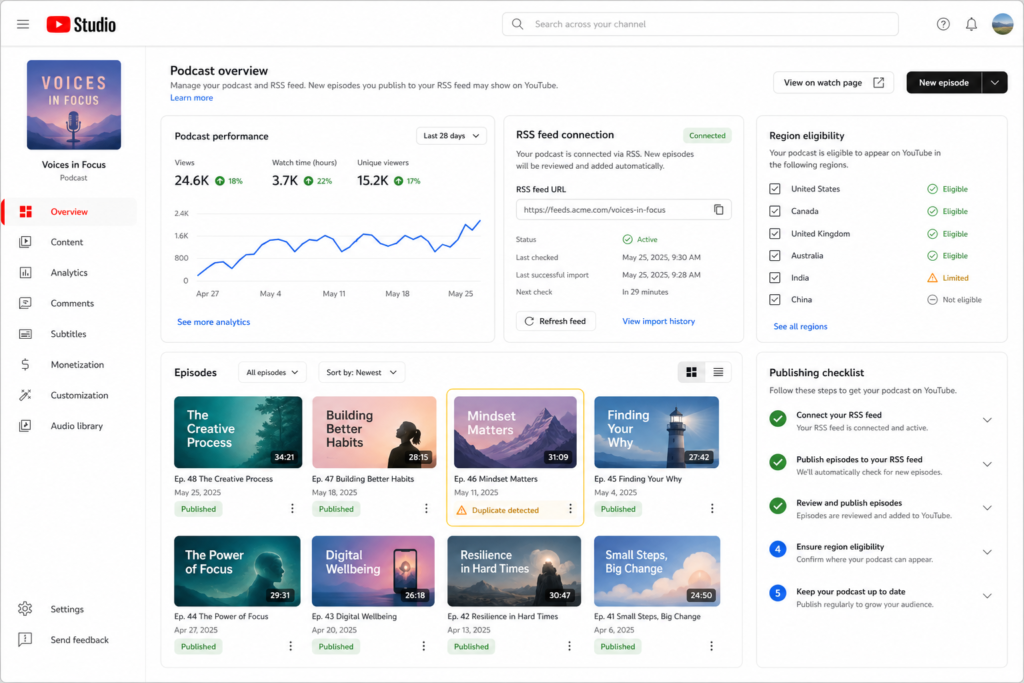
把播客 RSS 接到 YouTube,真正容易翻车的不是接通那一下,而是起始日期、地区资格、封面素材和重复上传控制这几处细节。
- 01先读摘要,判断是否与你的场景相关。
- 02再看来源,保留继续查证的路径。
- 03最后看步骤、风险和可复用动作。
很多播客团队看到 YouTube 支持 RSS 导入,就会以为“把 feed 贴进去就好了”。实际最容易翻车的,不是接通那一步,而是重复上传、地区资格、封面素材和节目的起始边界。你如果已经在 YouTube 手动上传过一部分节目,又没把 RSS 的开始日期设好,很容易在同一个频道里生成一批重复内容;如果频道所有者所在地不在支持列表里,功能根本开不起来。把这条链路排顺,才能把 RSS 真正变成增量分发,而不是新增混乱。
适用场景
- 你本来就是音频播客,已经有稳定 RSS feed,想把节目同步到 YouTube。
- 你已经在 YouTube 建了 podcast 播放列表,准备把后续更新交给 RSS。
- 你希望让新节目自动进入 YouTube,而不是每次手工转静态视频。
- 你准备把 YouTube 当作播客发现和订阅增长入口。
不适用场景
- 你做的是竖屏 Shorts 或短片混剪,不是标准的播客节目分发。
- 你没有稳定的 RSS feed,或节目托管平台本身不适合公开分发。
- 你频道所有者的地区不在 YouTube 当前支持 RSS delivery 的范围内。
- 你希望 YouTube 自动替你做复杂的视频剪辑,而不是生成基于节目封面的静态视频。
先认清 YouTube 的 RSS 导入到底做了什么
YouTube 官方的定义很直接:当你提交播客 RSS feed 时,YouTube 会根据你选择上传的节目,为每一集创建视频,并使用节目的 show art 生成静态封面视频。之后 RSS feed 里有新节目时,它会自动上传到你的频道,并通知符合条件的订阅者。这套能力的价值,在于把音频节目稳定分发到 YouTube,而不是让你省掉所有运营判断。
也正因为它是“自动导入”,你在边界设置上要特别仔细。官方明确建议,如果你已经有一部分节目在 YouTube 上,连接 RSS 时应从 YouTube 里现存最新节目之后的日期开始导入,避免重复上传。这个细节如果漏掉,后面整理频道会比手工上传还麻烦。
准备材料
- 一个可正常访问、可持续更新的播客 RSS feed。
- 节目 show art,确保它适合长期作为静态视频封面。
- 频道所有者的地区信息,提前核对是否在官方支持列表里。
- 若频道里已有部分节目,先列出 YouTube 上现存的最新一集发布日期。
- 一个清楚的节目命名规范,避免 RSS 标题和 YouTube 现有标题互相撞车。
步骤一:先检查频道和地区资格,再去连 feed
很多团队把 RSS 设置页找出来就直接连,结果才发现频道所有者所在地根本不在可用地区。YouTube 说明得很清楚:RSS feed delivery 的资格取决于 Channel Owner 的 location。如果地区不对,先改设置或确认支持范围,再谈导入,不要浪费时间在后面的字段上。
- 确认当前执行操作的人是频道所有者,或至少能协调所有者修改设置。
- 到官方支持页核对当前支持的国家或地区,不要只看别人截图。
- 如果频道设置里的 owner location 与实际不符,先更正后再回来做 RSS。
- 资格通过后,再去 YouTube Studio 的 Podcasts 区域继续配置。
步骤二:先盘点频道里已经有的节目,再决定 RSS 起始日期
这一步决定你会不会制造重复内容。YouTube 的建议非常具体:如果频道中已经有该 podcast 的部分节目,连接 RSS 时应从 YouTube 里现存最新一集之后的日期开始导入。也就是说,RSS 接入前先做一次节目库存盘点,而不是先连上再清理重复。
- 把频道里已经存在的节目列表导出来,至少记下最新一集日期。
- 确认 RSS feed 里每一集的发布日期和标题逻辑,没有异常回填或乱序。
- 如果你打算只让 RSS 接后续节目,就把起始日期放在 YouTube 现存最新一集之后。
- 对标题曾经改过、封面换过的旧集,优先决定是否保留 YouTube 手工版,再接 RSS。
步骤三:在 Studio 里连接 RSS,不要跳过 Podcast 详情页复查
官方路径是从 YouTube Studio 进入 Content,再进入 Podcasts,打开对应 podcast 的 Details,在 RSS settings 里点击 Connect to RSS feed。实际操作里,很多人连完就走,却没回头复查 show art、节目映射和新节目进入后的显示效果。更稳的做法是,把这一步当“导入预演”,不是单纯的粘贴 feed URL。
- 进入 YouTube Studio,打开 Content 与 Podcasts。
- 找到要接 RSS 的 podcast,进入 Details。
- 在 RSS settings 里点击 Connect to RSS feed,按提示填入 feed。
- 配置导入边界时,优先使用“最新现有节目之后”的起始时间,避免重复。
步骤四:把 show art 当成 YouTube 封面素材来验收
RSS 导入并不会帮你重新做动态视频视觉。YouTube 会基于节目 show art 生成静态视频,因此你的播客封面是否清楚、比例是否稳、品牌元素是否统一,会直接影响频道观感。很多音频平台上的封面图只考虑小尺寸目录展示,放到 YouTube 静态视频里就可能显得模糊或信息太密。
- 导入前先检查 show art 在桌面和手机端的可读性,不要只看托管平台缩略图。
- 如果节目封面文字太多,优先简化,而不是指望 YouTube 自动优化。
- 保持节目封面长期一致,避免 YouTube 频道里形成杂乱的静态画面墙。
- 如果你分节目季或栏目,最好在 show art 上有稳定辨识规则。
步骤五:把“自动上传”当作新分发管道,而不是不再运营
新节目自动进入 YouTube,只意味着上传动作自动化了,不意味着频道运营结束了。你仍然需要盯节目是否按时进来、标题和描述是否正常、是否触发了订阅者通知,以及需要时继续补传历史集。官方也说明,之后仍然可以在 podcast details 页补传更多 episodes。
- 第一次连通后,观察至少一轮新节目是否自动进入频道。
- 确认自动导入的节目在 podcast 播放列表里的位置和顺序正常。
- 如果有历史集没导入,再从 podcast details 页按需继续上传。
- 把 YouTube 视作新的发现渠道,后续仍要复盘标题、描述和订阅表现。
可复制上线模板
频道所有者地区:
RSS feed 地址:
YouTube 中已存在的最新节目日期:
RSS 导入起始日期:
show art 已验收:是 / 否
首次导入后检查项:
- 新节目是否自动上传
- 标题与顺序是否正确
- 是否出现重复节目
- 播放列表归属是否正常
首轮复查日期:
实际例子:避免把历史节目重复塞回频道
一个播客团队之前已经手工上传了最近十集到 YouTube,后来才决定启用 RSS 自动同步。如果他们直接接入 feed,不设起始边界,很可能会把那十集再导一遍。更稳的做法是:先盘点 YouTube 里现存最新一集的发布日期,再在 RSS 接入时把导入起点放在这之后。这样 RSS 只接后续新节目,历史内容继续保留原来的视频版本,频道不会平白出现一堆重复集数。
验收清单
- 频道所有者地区已确认在 YouTube 当前支持范围内。
- RSS 起始日期已按 YouTube 现存节目边界设置,不会重复上传。
- show art 已按静态视频场景检查过可读性。
- Studio 里的 podcast details 和 RSS settings 已复查,不是只填完链接就结束。
- 首轮自动上传后,已检查顺序、标题和是否有重复集。
常见坑
- 没看 owner location,功能根本不开放却一直找不到入口。
- 历史节目已经手工上传过,却仍然从最早日期开始导 RSS。
- 节目 show art 只适合音频目录,不适合 YouTube 静态视频展示。
- 把 RSS 自动上传误当成“以后完全不用再看频道”。
- 节目标题和发布日期在 RSS 里本来就混乱,接入后问题被放大。
排错路径
- 找不到 RSS 功能:先核对频道所有者地区和 podcast 入口是否满足条件。
- 出现重复节目:回看接入时设定的起始日期,必要时重做边界。
- 新节目没有自动进来:检查 RSS feed 是否正常更新,再看 YouTube 侧的连接状态。
- 封面看起来太差:优先调整播客 show art,而不是等 YouTube 自动变好。
- 频道结构混乱:先把 podcast 播放列表和现有手工上传内容盘清,再继续补传。
后续维护建议
更新日期:2026-07-29。把 RSS 接到 YouTube,不是一次性设置,而是一次新的分发改造。每次你改节目命名、换节目封面、调整发布节奏或迁移托管平台时,都要重新看一遍起始边界和 show art 表现。只要把重复控制、地区资格和首轮验收守住,这条链路会成为播客增长的稳定增量,而不是新的清理负担。