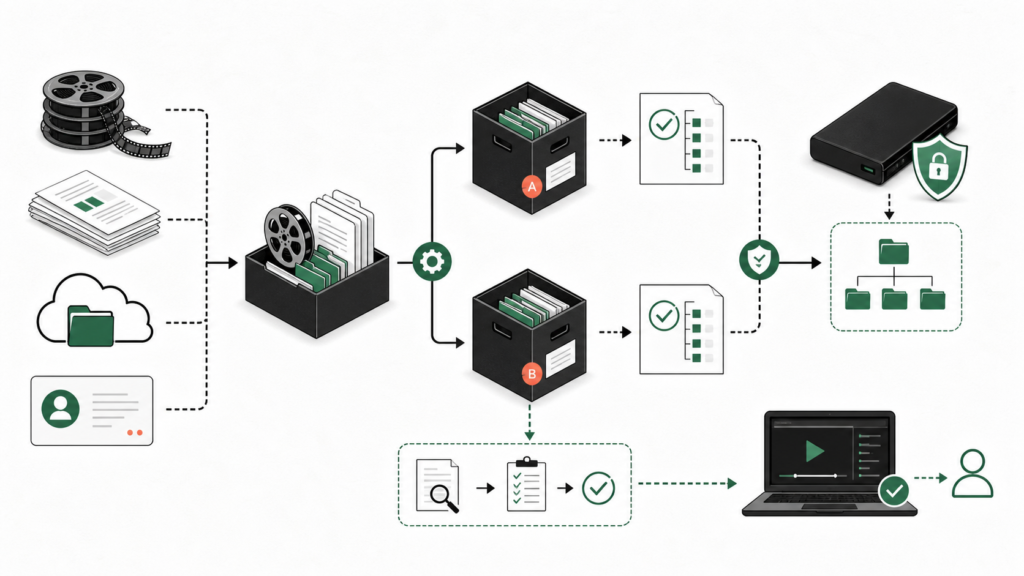
NotebookLM 真正容易出错的地方,不是能不能导入资料,而是资料导入、公开分享和成品交付其实是三套不同的权限与维护动作。
- 01先读摘要,判断是否与你的场景相关。
- 02再看来源,保留继续查证的路径。
- 03最后看步骤、风险和可复用动作。
很多人第一次用 NotebookLM,会把注意力全放在“能不能总结资料”上,结果真正上线一个研究资料库、课程备课本或公开资源页时,问题全出在后半段:来源到底该怎么进、哪些会自动同步、公开链接会暴露到什么程度、Slide Deck 分享给别人时又需要什么权限。资料导入、公开分享和成品交付其实是三套不同动作,不先排顺序,越做越乱。
适用场景
- 你要整理一组 Drive 文档、网页、PDF 或 YouTube 字幕,做研究笔记、课程备课本或选题资料库。
- 你准备把笔记本公开给同事、学员或读者阅读,而不是只自己使用。
- 你希望最终能产出可分享的 Slide Deck、FAQ 或 briefing document。
- 你需要持续更新资料,不想每次文档改一点就整本重建。
不适用场景
- 你要处理的是受限内部资料,但又无法接受公开链接或共享权限带来的暴露面。
- 你需要导入大量图片、注释、评论或建议模式内容,并要求模型完整理解视觉细节。
- 你想把所有研究资料一次性堆进去,却没有整理来源结构和命名规则。
- 你只需要临时问一个问题,不打算维护长期资料库。
先把当前能力边界看清
Google 官方文档已经把 NotebookLM 现在的边界写得很具体。来源层面,它支持 Google Drive 文件、网页、PDF、公开 YouTube 视频字幕、本地音频转写等多类输入;免费用户最多可放 50 个来源,单个来源最多 500,000 个词或 200MB。通过网页 URL 导入时,只抓取 HTML 文本,不会把图片、嵌入视频和嵌套页面一起带进来;通过 YouTube URL 导入时,也只会拉取公开视频的字幕文本。
Drive 导入是最值得优先利用的能力,因为它不是一次性复制。官方说明,导入的 Google Docs 和部分 Drive 文件会每隔几分钟自动同步,重新打开笔记本时也会拉最新版本;如果权限丢失,来源会变成不可访问,但仍会占据来源名额。也就是说,真正稳的做法不是“尽量多导”,而是只导你准备长期维护、权限稳定、命名清晰的资料。
公开分享的边界也要提前接受:Public Notebook 不是简单的“只展示聊天窗口”。官方明确提醒,即便你复制的是 chat view 链接,查看者仍可能找到来源和 artifacts。Slide Deck 共享同样不是独立权限系统,分享链接之前,接收者必须已经能访问完整笔记本,或者笔记本本身已经设置成 Anyone with a link。把这些限制想当然,最后往往会把还没准备好的原始资料一起公开。
准备材料
- 一组来源清单:哪些是 Drive 文档、哪些是网页、哪些是 YouTube 视频、哪些只适合内部暂存。
- 固定命名方式,例如“主题-日期-版本”,避免后面分不清新旧资料。
- 一份分享边界表:哪些笔记本仅内部可用,哪些允许 Anyone with a link。
- 预期输出类型:FAQ、Study Guide、Audio Overview、Slide Deck 还是公开问答本。
- 至少一位维护者,负责来源权限、链接有效性和公开内容复查。
步骤一:先按来源稳定性分组,再导入
最常见的误区,是想到什么就导什么。更稳的顺序是先按“稳定长期来源”和“短期临时来源”分组。长期来源适合做核心资料库,比如持续同步的 Drive 文档、政策页、课程讲义;临时来源适合单次研究或一次性追热点。这样做的好处是,你不会把今天看完就不用的临时网页和长期主资料混在一个本里,后面搜索和维护都更轻。
- 先建一个核心资料组,只放你准备反复引用的 Drive 文档、正式网页和权威 PDF。
- 再建一个临时研究组,用来放本周追踪的网页、采访背景或补充材料。
- 导入网页前先确认页面是否有付费墙,因为官方不支持 paywalled pages。
- 导入 YouTube 时先确认视频公开且带字幕,否则不会形成可用来源。
步骤二:把 Drive 导入当成“可同步来源”,不是静态附件
Drive 连接的价值,不在于少一次上传,而在于文档更新后能被带回笔记本。官方已经说明,Google Docs 加入聊天和项目后会继续同步最新版本;如果需要,也可以手动点同步。对内容团队来说,这意味着研究提纲、采访纪要或课程讲义不需要每改一次就重新上传一份新 PDF,关键是你要把原始文档留在稳定位置,别频繁改权限和文件所有者。
- 优先把会持续更新的文档放进 Drive,再导入 Notebook。
- 只导你至少有 view access 的文件,避免后续因权限收回而失效。
- Drive 文档改版后,打开笔记本时顺手检查是否已同步到最新版。
- 如果你准备让多人协作,先把共享文档权限理顺,再邀请他们看笔记本。
步骤三:来源选择比“全选”更重要
NotebookLM 支持在聊天里只对部分来源提问,这一点直接决定回答质量。资料多的时候,不是把 50 个来源都喂给模型最聪明,而是该问哪组就只开哪组。官方还建议在提问时带上来源名,这能让回答更聚焦。真正高质量的资料库,不在于来源越多越好,而在于每轮问题都能把范围压到刚好够用。
- 来源超过 5 个后,优先用自动标签和手工分类把它们分组。
- 提问时只勾选当前需要的来源,不要图省事全开。
- 来源命名尽量能一眼看懂,例如“Q3-营收分析-CEO 访谈”。
- 如果某份来源太短、太杂或和主题不相关,宁可删掉,不要留着污染回答。
步骤四:公开分享前先决定你到底公开什么
Public Notebook 对传播很有用,但它适合“资料已经可以对外暴露”的场景,而不适合还在内部打磨的研究本。官方说明,只要设成 Anyone with a link,任何拥有 Google 账号的人都能查看;而且 public link 关闭后,旧链接会失效。这里真正该做的不是“先开再说”,而是先决定这本笔记到底是公开完整笔记本、公开聊天视图,还是只导出成单独的 Slide Deck / FAQ 后再发。
- 还在内部打磨的资料本,先不要开 public notebook。
- 准备公开时,先检查来源里有没有只适合内部看的原始材料。
- 不要把 chat view 当成真正的“只露聊天、不露资料”隔离层。
- 关闭公开分享后,旧链接会失效,所以外部分发前先确认版本已稳定。
步骤五:Slide Deck 是交付物,不是权限兜底
很多团队会把 Slide Deck 当成“更安全的分享方式”,但官方说明得很清楚:分享单个 Slide Deck 链接之前,接收方仍然要能访问完整笔记本,或者笔记本已经公开且具备 full notebook 访问。Slide Deck 的真正价值,是把资料库里的信息整理成可讲解、可下载的结构化交付,而不是用来绕过笔记本访问设置。
- 在来源和笔记本结构稳定后再生成 Slide Deck,别拿半成品去演示。
- 需要正式交付给外部时,优先下载 PDF 或 PPTX 作为可控副本。
- 如果要用链接分享 Slide Deck,先确认对方对完整笔记本有访问权限。
- 把 Slide Deck 看成“交付层”,不要把它当作权限层替代物。
可复制资料库模板
笔记本名称:
核心主题:
长期来源:
临时来源:
Drive 自动同步文档:
只读公开版:是 / 否
公开方式:完整笔记本 / chat view / 仅导出产物
产出物:FAQ / Study Guide / Audio Overview / Slide Deck
外部分享对象:
最近一次来源权限复查:
最近一次公开内容复查:
实际例子:把零散研究资料变成可公开的课程准备本
一个培训团队原来把讲义、网页截图、YouTube 访谈和 PDF 报告散落在 Drive 和聊天记录里。更稳的做法是:先用 NotebookLM 建一套“长期课程资料库”,只放会持续更新的讲义和权威网页,再把本周临时追踪的报道单独放进临时本。课程主讲人用公开可见的版本回答学员常见问题,而内部本保留未公开的草稿和补充材料。最后生成一份 Slide Deck 给合作方评审,外部只拿 PDF,不直接拿笔记本链接,整套流程就顺了。
验收清单
- 来源已经按长期 / 临时分组,没有一股脑全塞进同一本。
- Drive 文档位置和权限稳定,能持续自动同步。
- 提问时只选择相关来源,不靠全量混合回答。
- 公开笔记本前,已检查是否会暴露来源和 artifacts。
- Slide Deck 分享方式与笔记本访问权限一致,没有误判为独立权限层。
- 维护者和复查节奏已确定。
常见坑
- 把内部草稿和外部可公开来源混在同一本里。
- 以为 chat view 就能完全藏住来源和产物。
- 导入太多无关网页,导致回答经常跑偏。
- 把 Drive 文件随意挪位置或回收权限,导致来源失效却还占名额。
- 先急着生成 Slide Deck,结果分享出去的还是半成品。
排错路径
- 网页导入内容不全:先确认页面是否主要依赖图片、嵌入内容或付费墙。
- YouTube 不能导入:检查视频是否公开、是否有字幕。
- Drive 文档不同步:先重开笔记本,再手动同步并检查原文档权限。
- 公开分享后仍担心暴露过多:立刻撤回公开权限,拆分内部本和公开本。
- Slide Deck 链接别人打不开:先确认对方是否已经有完整笔记本访问权。
后续维护建议
更新日期:2026-08-03。NotebookLM 最适合做“持续增长的资料资产”,前提是把来源稳定性、公开边界和交付层拆开管理。每次新增来源前先问自己两件事:它会不会长期保留?它能不能被公开?这样做三个月后,你手上的不是五十个散乱文件,而是一套能持续回答问题、能生成课件、也能安全分享的知识工作台。