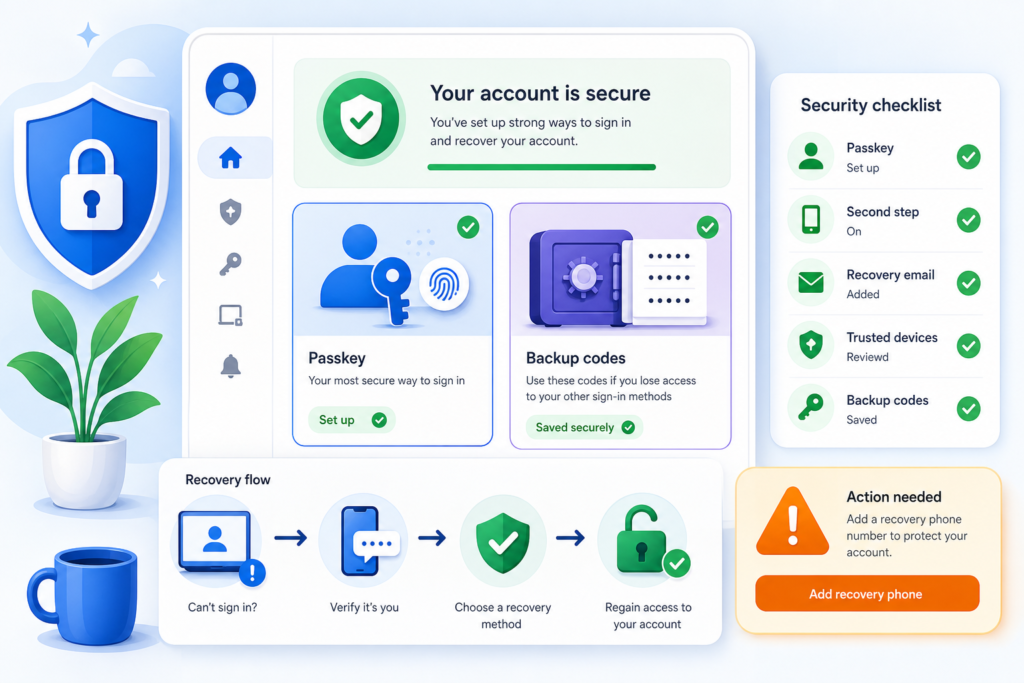
Google 账号真正难守的不是开通一次 passkey,而是把 7 天等待期、一次性 backup codes、敏感操作验证和可疑登录方法处理成一套恢复顺序。
- 01先读摘要,判断是否与你的场景相关。
- 02再看来源,保留继续查证的路径。
- 03最后看步骤、风险和可复用动作。
长期依赖 Gmail、Drive、YouTube 或广告后台的人,最怕的不是今天登不上一次,而是账号恢复材料平时没整理,等遇到换机、丢手机、误删认证方式或异常登录提醒时,才发现每一步都有等待期。Google 账号恢复真正要做好的,是把 passkey、backup codes、敏感操作验证和 at-risk 方法处理成一条能执行的顺序,而不是各开一个开关就算完事。
适用场景
- 你用同一个 Google 账号承接邮箱、云盘、YouTube、广告或分析工具。
- 你准备换设备、增加 passkey、重做两步验证材料或做安全体检。
- 你的账号一旦失去访问,会直接影响工作、内容发布或客户沟通。
- 你想把恢复路径提前整理好,而不是出事后边查边试。
不适用场景
- 你几乎不用这个账号,也没有重要数据和后台绑定。
- 你打算把 passkey 建在共享设备上,或把恢复材料交给多人随意保管。
- 你想追求“最省事”,但不愿意管理第二条恢复路径。
- 你在 Advanced Protection 下,却仍想沿用普通账号的材料保存方式。
先把几个官方硬边界记住
Google 当前帮助中心对账号安全有三个非常关键的时间边界。第一,新创建的 passkey 可能需要最多 7 天才能被信任并用于某些登录或加速恢复场景;如果你手头已经有受信任的 passkey 或实体安全密钥,有机会缩短这个过程。第二,如果 Google 觉得某个登录方法可疑,它会把它标成 at-risk method,限制使用并给你提醒;如果 30 天内不处理,这个方法会被自动移除。第三,当你要改密码、开两步验证、看保存密码、下载数据或做某些 YouTube、Ads 场景的账户变更时,Google 可能要求再次验证身份,验证不过时,相关敏感动作可能被限制 7 天。
另一条常被忽略的规则是 backup codes。Google 仍然把它当作两步验证失灵时的兜底材料,一组共 10 个,每个只能用一次;生成新的一组后,旧的一组会全部失效。如果你在 Advanced Protection Program 里,官方还特别说明不能下载 backup codes。这些限制都决定了:账号恢复方案必须按优先级排序,不能只靠一个备用办法。
准备材料
- 一台你自己长期控制的主设备,以及一条备用认证路径。
- 安全保存位置:密码管理器、离线文件夹或实体保险文件。
- 当前账号绑定的恢复手机号、恢复邮箱、实体密钥或已可信设备清单。
- 一段可操作的维护窗口,能在变更后马上验证登录和敏感操作。
- 若账号供团队使用,明确谁持有恢复材料,谁负责轮换。
步骤一:先建立主登录方式,再补可信恢复方式
Passkey 的安全性确实高,但正确顺序不是“先建很多 passkey”,而是“先选一个主登录入口,再补一条可信恢复路径”。因为一旦 Google 需要你加速新方法生效,或重新启用可疑方法,真正能帮你快速通过的,往往是已经被信任的 passkey 或实体安全密钥。
- 先在你长期使用、本人控制的设备上建立主 passkey。
- 如果该 passkey 依赖某个同步体系,再确认你是否还有另一台可访问设备。
- 能准备实体安全密钥时,把它当高优先级备份,而不是锦上添花。
- 不要在共享电脑、他人手机或临时设备上创建长期 passkey。
步骤二:把 7 天等待期纳入变更计划
很多人换手机或新增 passkey 后,马上就想拿它做所有高敏感动作,结果遇到“为什么还不能用”。不是功能坏了,而是 Google 有信任等待期。更稳妥的做法是:只在你仍然握有旧可信方法的时候去新增新方法,这样万一新 passkey 还未完全可信,也不会把自己锁在门外。
- 新增 passkey 前,先确认旧设备、旧 passkey 或实体安全密钥仍可用。
- 不要在出差、临近发稿或重要广告投放节点做关键认证变更。
- 变更后先做一次普通登录验证,再测试是否能访问安全设置页。
- 需要做敏感操作时,预留最多 7 天缓冲,不要把变更安排在截止线前。
步骤三:backup codes 只保留一组可定位、可解释的版本
Backup codes 的问题不在于有没有生成,而在于很多人根本不知道最新那一组在哪里,或者新旧代码混在一起。官方规则很简单:每组 10 个,一旦生成新的一组,旧组全部失效。最好的做法不是分发更多副本,而是只保留少量、可确认版本号和日期的安全副本。
- 进入 Google Account 的 2-Step Verification 页面,确认当前 backup codes 状态。
- 如果已经不记得旧代码保存在哪里,直接生成新的一组。
- 在保存位置里写清生成日期和账号用途,避免多账号混淆。
- 用掉其中一个代码后,及时在记录里标明已失效,别假设自己会记住。
步骤四:把敏感操作验证单独当一类风险
Google 对敏感操作有额外验证,这一点和普通登录不是一回事。你可能能正常收邮件、看云盘,但在改密码、看保存密码、下载数据、开两步验证或做某些 YouTube、Ads 场景的账户变更时,被要求再证明一次身份。如果验证失败,你仍能使用账号,但敏感动作可能在 7 天内被限制。这意味着“能登录”不等于“能完成所有关键操作”。
- 在计划换机或轮换认证材料时,先把近期必须完成的敏感操作列出来。
- 如果近期要改密码、导数据或动 YouTube 频道归属,先别同时大改认证方式。
- 保留一个已登录并受信任的设备,必要时用它完成敏感操作验证。
- 遇到 7 天限制时,不要来回反复添加新方法,先保住当前可信链路。
步骤五:收到 at-risk method 提醒时,先判断是否认识这条方法
Google 现在会把可疑或新加入的登录方法标成 at-risk。看到邮件或安全活动提醒后,不要只想着“先点恢复”。正确顺序是先判断这是不是你本人最近加的设备或方法。如果是,就按官方路径重新启用;如果不是,应该立刻移除,并检查密码和其他安全设置。
- 打开 Recent security activity 查看被标记的方法详情。
- 如果你认识这条方法,且自己刚加过,就用受信任的 passkey 或安全密钥完成重新启用。
- 如果不认识,直接移除,并尽快改密码、查设备访问和恢复设置。
- 若你没有受信任方法,先补最稳的一条,再处理受限方法。
可复制恢复材料模板
Google 账号:
主用途:Gmail / Drive / YouTube / Ads / 其他
主 passkey 所在设备:
可信备用方法:
实体安全密钥:有 / 无
backup codes 生成日期:
backup codes 保存位置:
恢复手机号:
恢复邮箱:
最近一次认证变更日期:
7 天等待期结束日期:
近期敏感操作计划:
- 改密码
- 导数据
- YouTube 权限调整
首轮复查日期:
实际例子:把换机动作从“可能锁死账号”变成可控变更
一个内容创作者的 Gmail、YouTube 和 Drive 都绑在同一个账号上,准备换主手机时,差点直接在旧手机出手前删除原认证方式。更稳的做法是先在新设备上建立新 passkey,但保留旧可信设备和旧方式,再生成并核对最新 backup codes,最后把一周内所有敏感操作推迟到等待期之后。这样即使新 passkey 一开始还没有完全可信,也不会影响发稿、回信和频道后台操作。
验收清单
- 主 passkey 和备用可信方法都已存在,不依赖单一设备。
- backup codes 是最新版本,保存位置明确。
- 近期关键变更已经考虑到 7 天等待期。
- 敏感操作和普通登录被分开看待,没有混为一谈。
- 收到 at-risk method 提醒时,已知道如何判断和处理。
常见坑
- 新增 passkey 后立刻丢弃旧可信方法,结果自己被等待期反锁。
- backup codes 生成了多次,却分不清哪一组还是有效的。
- 把“能登录账号”误认为“一定能完成敏感操作”。
- 可疑方法提示来了先慌乱添加更多方法,反而扩大风险面。
- 在 Advanced Protection 下还沿用普通账号的兜底习惯。
排错路径
- 新 passkey 用不了:先看是否仍在 7 天信任窗口内,并用旧可信方法过渡。
- 找不到 backup codes:别继续赌旧文件,直接生成新的一组并作废旧组。
- 敏感操作被限制:保留当前登录状态,等待 7 天或使用已注册超过 7 天的设备或密钥验证。
- 方法被标为 at-risk:到 Recent security activity 里判断是否认识这条方法,再选择重新启用或移除。
- 担心账号已被动过:同步检查设备列表、密码和恢复设置,而不是只处理单一方法。
后续维护建议
更新日期:2026-07-28。Google 账号安全最值得固定的是“变更窗口”概念:任何 passkey、新恢复方式或高敏感操作,都按窗口来安排,而不是想到就改。只要把可信主方法、备用方法、backup codes 和等待期记录放进同一张表,后续换机、加人、改权限都能从容很多。