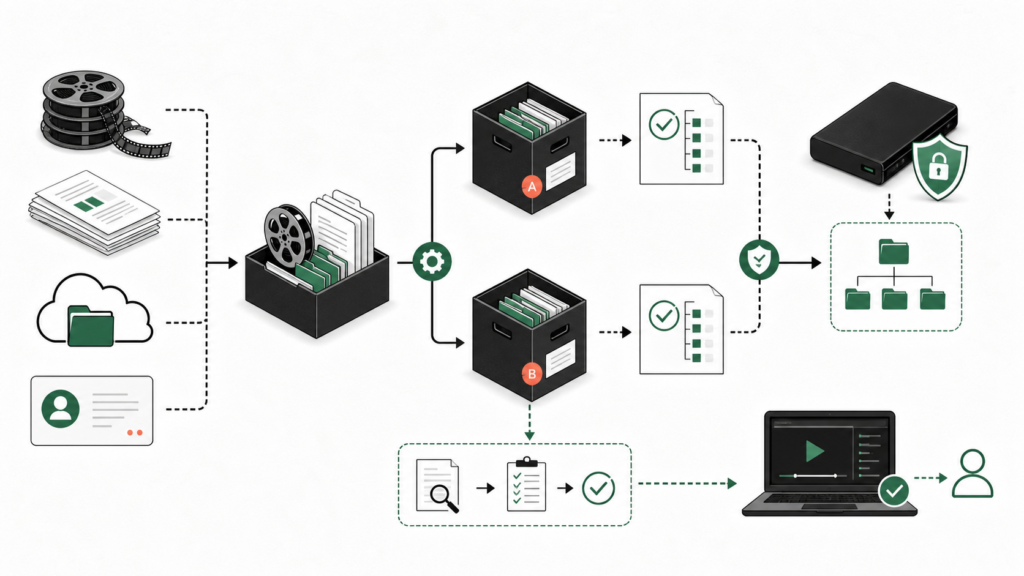
Google Takeout 的入口很简单,真正会出问题的是没分清账号、产品、交付方式、定时策略和 Brand Account 归属。
- 01先读摘要,判断是否与你的场景相关。
- 02再看来源,保留继续查证的路径。
- 03最后看步骤、风险和可复用动作。
Google Takeout 的入口很简单,但真正会出问题的是导出前没分清账号、产品、交付方式和定时策略。比如你以为是自己的 YouTube 视频,结果视频挂在 Brand Account 下;或者你选了定时导出,却不知道它每两个月运行一次、持续一年。下面这套归档清单按账号确认、产品选择、交付方式、Brand Account、下载验证和后续保管排,适合准备迁移、备份或整理 Google 数据的人。
适用场景
- 你准备迁移到其他邮箱、云盘或内容平台,需要先拿到原始数据。
- 你想把 Gmail、Drive、Photos、YouTube 或活动记录做定期备份。
- 你的 YouTube 内容由 Brand Account 管理,需要确认导出账号是否选对。
- 你准备关闭、降级或长时间不使用某个 Google 账号,想先保留一份档案。
不适用场景
- 你只想删除数据或清理账号,因为 Takeout 导出不会从 Google 服务器删除任何内容。
- 你需要按日期范围筛选数据,因为 Google 官方目前不支持按时间范围导出。
- 你期望导出包括导出请求之后新增的数据,官方提示档案可能不包含请求和创建之间发生的变更。
- 你把导出当成唯一备份,却没有验证下载文件是否完整或没有安全存放。
先把 Google 的边界看清
Google 官方帮助页说明,Takeout 可以把 Email、Documents、Calendar、Photos、YouTube videos 以及注册和账号活动等数据打包导出。导出不会删除 Google 服务器上的数据。如果某些 YouTube 视频找不到,很可能是它们在 Brand Account 下,你需要切换到对应账号再操作。
交付方式有几种:发送下载链接到邮箱、添加到 Google Drive、添加到 Dropbox、添加到 Microsoft OneDrive 或添加到 Box。每种方式都可能有额外限制,例如导出到云盘会计入对应存储空间,某些账号对文件大小有上限。选择之前,先确认目标位置够不够大、权限是否适合长期保存。
导出类型也有明显区别。One-time archive 只创建一次档案;Scheduled exports 会自动每两个月创建一次档案,持续一年,第一次会立即创建。Advanced Protection Program 用户不能使用定时导出,一次性档案还会被安排在两天后。准备长期自动备份的人,不应该把定时导出当成无限期方案。
准备材料
- 准备导出的 Google 账号登录权限,包括可能的 Brand Account 管理权限。
- 确认目标存储位置,以及邮箱、Drive、Dropbox、OneDrive 或 Box 的空间。
- 一份要导出的产品清单:Gmail、Drive、Photos、YouTube 等是否全要。
- 足够的下载时间和网络环境,因为大档案可能耗时数小时到数天。
- 一个安全存放下载文件的本地或加密存储位置。
步骤一:先确认数据属于哪个账号
最容易被忽略的一步是账号确认。Google 账号和 Brand Account 是两套不同的数据归属,尤其是 YouTube 频道。如果你只登录个人账号,可能看不到 Brand Account 下的视频、播放列表或评论。先打开当前账号和 Brand Account 列表,确认你要导出的产品实际归属在哪里。
- 打开 Google Account 页面,查看当前登录账号。
- 列出你管理的 Brand Account,并记录哪些 YouTube 频道挂在下面。
- 分别检查个人账号和 Brand Account 是否能访问你要导出的 Gmail、Drive、Photos 或 YouTube 数据。
- 把“个人账号导出”和“Brand Account 导出”当成两个独立任务处理。
步骤二:进入 Takeout 并选择产品范围
Google 产品通常会默认全部勾选,但全选不等于适合你。如果只想备份邮件和文档,就不要把整套大型视频或照片一起导出;如果视频数据很大,单独导出更容易下载和验证。每个产品下还可以选择部分数据类型,例如只导某个标签下的照片或只导邮件中的联系人。
- 打开 takeout.google.com,确认当前登录的是目标账号。
- 取消勾选不需要的产品,减少档案体积和创建时间。
- 需要部分数据时,点进产品选择具体数据类型。
- 记录你选了什么,方便后续核对下载内容。
步骤三:选择交付方式,而不是只想着“下载”
交付方式会影响档案大小上限、存储位置和下载链接有效期。对大多数个人用户,发送下载链接到邮箱最直接;如果你希望档案直接进云盘,可以选择 Add to Drive 或第三方云盘。注意,添加到 Drive 会计入 Drive 存储空间;第三方云盘也会占用对应账号空间,并且由对方服务继续保管档案。
- 在 Delivery method 里选择 Send download link via email 或 Add to Drive。
- 如果选云盘,先确认该云盘账号有足够空间。
- 设置档案大小上限,避免单文件过大无法下载。
- 创建导出前,确认当前网络和邮箱都能收到通知。
步骤四:按“一次性”或“定时导出”安排备份策略
一次性导出适合迁移、关闭账号或做当前快照;定时导出适合希望未来一年持续保留快照的人。定时导出的规则是每两个月创建一次档案,持续一年,第一次立即创建。不要把定时导出当作永久自动备份,一年结束后需要重新安排或改走其他备份方案。
- 如果只是单次迁移,选 One-time archive。
- 如果要建立年度快照,选 Scheduled exports 并确认间隔和持续时间。
- 在日历或任务系统里记录下一次导出时间,避免依赖记忆。
- 如果账号属于 Advanced Protection Program,先确认当前可用的是哪种导出方式。
步骤五:下载后立刻验证,再谈删除和迁移
收到链接不代表导出成功,下载完成也不代表内容完整。先检查文件大小、解压后的产品文件夹、关键文件数量和最近修改日期,再决定是否信任这份档案。重要数据建议至少保留两份副本,分别放在不同设备或存储服务。
- 打开下载链接,确认文件大小与 Takeout 页面显示的档案信息一致。
- 解压后按产品目录核对 Gmail、Drive、Photos、YouTube 等关键内容。
- 抽查几封邮件、几张照片和一个视频文件,确认能正常打开。
- 把档案复制到另一处安全位置,不要只留在下载目录。
- 确认没问题后再考虑删除线上数据或迁移到新服务。
可复制归档模板
账号:
Brand Account:
导出产品:
产品是否全量:
交付方式:
档案格式:zip / tgz
档案大小上限:
导出类型:一次性 / 每 2 个月一年
创建时间:
下载完成时间:
文件大小:
关键目录抽查:
第二份备份位置:
下次导出时间:
实际例子:把 YouTube 频道和 Gmail 一起归档
一个创作者准备把视频迁到新平台,先在个人账号里发起 Takeout,却发现找不到主要视频。检查后才明白频道挂在 Brand Account 下。他切换到 Brand Account,单独导出了 YouTube 数据,再把个人账号里的 Gmail 和 Drive 用一次性导出保存到本地。下载后先核对视频数量和文件大小,又复制了一份到移动硬盘,才开始处理迁移。
验收清单
- 已确认个人账号和 Brand Account 的数据归属。
- Takeout 产品选择与目标一致,没有漏掉关键产品。
- 交付方式匹配存储空间和下载需求。
- 一次性或定时导出类型已明确,定时计划已记录。
- 下载文件大小和内容目录已核对。
- 关键文件已抽查打开。
- 至少有一份独立备份,且下载链接没有继续公开。
常见坑
- 在个人账号里导出,却漏掉 Brand Account 下的 YouTube 内容。
- 全选所有产品,结果档案巨大、创建时间很长,下载失败后又重来。
- 以为导出会删除原数据,拿到档案前就清理线上内容。
- 把定时导出当成永久备份,一年后没有续期或改方案。
- 只下载不解压验证,等迁移时才发现文件损坏或内容缺失。
排错路径
- 找不到 YouTube 视频:切换到 Brand Account,再发起对应账号的 Takeout。
- 导出链接没收到:检查垃圾邮件、账号邮箱和 Takeout 页面状态,确认导出是否仍在创建。
- 档案下载失败:减小单个档案大小,减少产品数量,或换到另一个交付方式。
- 文件打不开:确认选对 zip 或 tgz 格式,必要时安装对应解压工具。
- 担心数据变更:记住档案不包含请求之后新增的数据,重要迁移前不要继续往原账号写入关键内容。
后续维护建议
更新日期:2026-08-13。Google Takeout 最适合被当成“定期快照 + 迁移前校验”的组合,而不是一次性的情绪备份。建议每半年重新检查一次账号归属、产品范围和存储空间;如果启用了定时导出,就在到期前设置新的任务。任何账号权限变更、Brand Account 调整或设备更换后,也值得再跑一次最小导出验证。