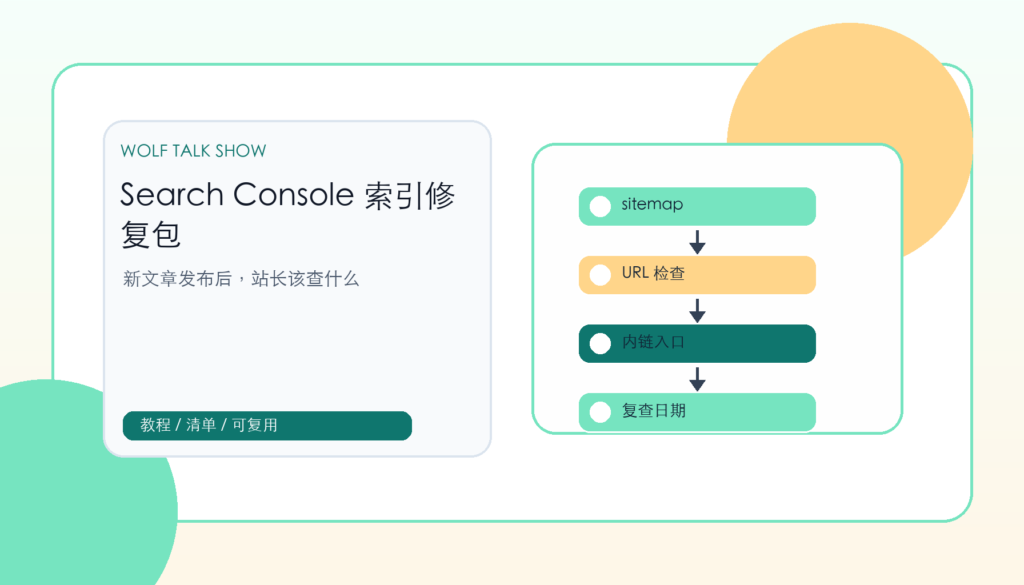
文章发出去后最容易浪费时间的,不是没做任何检查,而是把 Sitemap、URL Inspection 和 Crawl Stats 当成三块互不相干的面板来盲看。
- 01先读摘要,判断是否与你的场景相关。
- 02再看来源,保留继续查证的路径。
- 03最后看步骤、风险和可复用动作。
文章发出去之后,很多人会在 Search Console 里来回点几个面板,却还是说不清到底哪里出了问题。真正浪费时间的,不是没检查,而是把 Sitemap、URL Inspection 和 Crawl Stats 当成三块互不相干的页面去看。它们其实对应的是三条连续问题链:Google 有没有看到你的更新、能不能抓到页面、抓到之后网站整体供给是否稳定。把这三件事连起来,巡检才会有效。
适用场景
- 你的网站会持续发文、改版或更新页面,发布后需要确认抓取和收录进展。
- 你负责站点内容运营、SEO 或技术验收,需要在发文后做固定复查。
- 你的网站不大,但已经开始依赖自然搜索和长期内容回流。
- 你需要把“感觉没被收录”拆成可执行检查,而不是靠猜。
不适用场景
- 你的网站只是极少更新的单页站,而且没有自然搜索目标。
- 你还没有 Search Console 所有者权限,也没有办法改 sitemap 或 robots.txt。
- 你打算把 Crawl Stats 当作实时排名工具来看,这是用错方向。
- 你的网站严重依赖登录墙或私有网络,Google 本来就抓不到。
先把三块面板各自解决的问题分清
Sitemaps report 解决的是“Google 知道去哪里找更新列表吗”;URL Inspection 解决的是“某个具体 URL 现在能不能被抓到、能不能被索引”;Crawl Stats 解决的是“Google 在站点层面抓取时有没有遇到服务可用性、robots.txt、DNS 或响应速度的问题”。如果你一上来就只看 URL Inspection,很可能会忽略 sitemap 根本没成功;如果你只看 Crawl Stats,则可能在单篇文章问题上过度解读站点级数据。
Google 官方文档还提醒了两个很关键的边界。第一,Crawl Stats 本来就是给高级用户看的,小于一千页的网站通常不需要天天盯着它;它更适合在发布量上来、抓取异常、主机波动或索引异常时做站点级判断。第二,URL Inspection 的 live test 并不保证页面一定会被收录。它只证明 Google-InspectionTool 现在能访问和解析这个页面,不能替你判定重复页、质量问题或规范化选择。所以,发布后巡检不该问“有没有一个页面告诉我会不会收录”,而该问“我是否把已知可验证的问题都排除了”。
准备材料
- 本次发布的 URL 清单,以及对应是否已进 sitemap。
- Search Console 的所有者权限,至少能看 Sitemaps 和 URL Inspection。
- 站点当前 robots.txt、主 sitemap 地址和首发时间。
- 一张简单记录表,用来写 sitemap 状态、inspection 结果、请求索引与否、异常说明。
- 发布后 24 小时、72 小时和 7 天的复查节奏。
步骤一:先从 sitemap 跑通“更新被看见”这条链
Google 在 Sitemaps 文档里写得很明确:提交 sitemap 只是告诉 Google 文件在哪里,不是上传文件本身。更稳的流程是先把 sitemap 放在站点上,再用 live URL inspection 确认 sitemap URL 对 Googlebot 是可达的,之后再去 Sitemaps report 提交。这样你不会在控制台里看到一堆“Couldn’t fetch”之后才回头查路径拼错、robots.txt 拦截或属性版本对错。
- 确认 sitemap 文件已经真实可访问,而不是本地或缓存中的旧路径。
- 先对 sitemap URL 自身做一次 live inspection,确认 Page fetch 是 Successful。
- 在 Sitemaps report 中提交你刚测试过的同一个 URL。
- 如果状态不是 Success,先点进详情看 fetch error 或 parse error,再决定是否重提。
步骤二:URL Inspection 要同时看 indexed 和 live,不只看一个结果
Search Console 官方明确支持在 inspection 页面里切换 Indexed URL 和 Live Test。很多人只做 live test,看到“URL is available to Google”就放心,忽略了 indexed 版本可能仍是旧内容;也有人只看 indexed 结果,忘了 live 版本可能已经修好了。真正有用的检查,是把这两者对着看:live 说明现在能不能抓,indexed 说明 Google 上次实际记住了什么。
- 如果页面刚发布,优先看 live test 是否能成功抓取。
- 如果页面已更新,比较 indexed 结果和 live test 是否一致。
- 看到可抓取不代表一定收录,仍要结合 canonical、重复页和 noindex 情况判断。
- 检查 View crawled page 或 View tested page,确认渲染内容、截图和资源加载是否正常。
步骤三:Request indexing 只对少量关键页用,大量更新靠 sitemap
官方文档已经提醒:Request indexing 有每日限制,而且即使提交,也不保证页面进入索引。大量新页或大量更新页时,最好的路径仍然是提交 sitemap,并通过 <lastmod> 标记更新。也就是说,请求索引更像“关键页面人工加速”,而不是替代站点级更新发现机制。
- 只对关键的新品页、专题页或修复后的核心页手动请求索引。
- 批量更新时,优先确认 sitemap 已更新并能被成功读取。
- 如果 live test 里页面本身就不可索引,不要急着点 Request indexing。
- 把“是否请求索引”作为复查记录项,而不是凭感觉乱点。
步骤四:Crawl Stats 用来查站点供给,不用来猜单页命运
Crawl Stats 最大的价值,是帮你判断 Google 在站点级有没有遇到供给问题。官方特别强调 Host status 理想状态应是 Green;如果 robots.txt 抓不到、DNS 解析出错、服务器响应不完整或 5XX 抬高,Google 可能会减慢或暂停抓取。这类问题单靠单页 inspection 很难看全,必须回到 Crawl Stats 看图和示例 URL。
- 如果最近发了不少新内容,却发现抓取突然下降,先看 host status 是否有异常颜色。
- 如果 robots.txt unavailable,优先修这个,因为 Google 可能直接放缓或暂停抓取。
- 如果 5XX 或响应时间飙升,把它当供给问题,不要误判成内容质量问题。
- 小站不必天天盯 Crawl Stats,但一旦遇到异常,它是很高价值的二线证据。
步骤五:把三条信号串成固定巡检顺序
发布后最省时间的方式,不是想到什么看什么,而是固定顺序。推荐顺序是:先看 sitemap 有没有成功被读到,再看关键页面的 live 和 indexed 结果,最后在有异常时回头看 Crawl Stats 是否说明这是站点层面问题。这样做,你很快就能把问题分类成“提交层”“单页可达层”“站点供给层”三种,而不会在控制台里兜圈子。
- 发布当天:确认 sitemap 可达并提交,抽查 1 到 3 个关键 URL 的 live test。
- 发布后 24 小时:看 sitemap 状态是否仍为 Success,关键页是否开始被 Google 识别。
- 发布后 72 小时:比对 indexed 与 live,判断是否需要手动请求索引。
- 若出现普遍异常:再进 Crawl Stats 看 host status、robots.txt 和 5XX 线索。
可复制巡检模板
发布日期:
本次关键 URL:
主 sitemap:
Sitemaps report 状态:Success / Has errors / Couldn’t fetch
关键页 live test:
关键页 indexed 结果:
是否已 Request indexing:
Crawl Stats host status:Green / Warning / Red
robots.txt 可用性:
是否发现 5XX / DNS / fetch 异常:
下次复查时间:
实际例子:把“文章没收录”拆成三层排查
一个站长发完新文章后两天没看到流量,就以为内容质量差。更稳的排查方式是:先看 sitemap,结果发现提交的其实是旧路径;修正后再做 live inspection,发现页面本身能抓;最后在 72 小时复查时,indexed 结果仍旧没更新,于是对关键页手动请求索引。若此时再遇到站内多篇页面都慢,就回到 Crawl Stats 查 host status 和 5XX。这样问题会从“焦虑”变成“可操作”。
验收清单
- sitemap 已真实可访问并成功提交,不是只在本地能打开。
- 关键页面同时检查了 live 和 indexed 结果。
- Request indexing 只用于少量关键页,没有乱点替代 sitemap。
- 出现站点级异常时,已回看 Crawl Stats 与 host status。
- robots.txt、DNS 和 5XX 异常已被单独记录。
- 复查节奏已固定,不靠临时想起。
常见坑
- 只看 live test,就以为页面一定会收录。
- 批量新页全靠手动 Request indexing,不维护 sitemap。
- sitemap URL 填错或属性版本不对,还一直重试。
- 看到抓取下降,却不查 host status、robots.txt 和 5XX。
- 把 Crawl Stats 当成实时排名报告来盯。
排错路径
- Sitemaps report 显示 Couldn’t fetch:先用 live inspection 检查 sitemap URL 是否可达,再查 robots.txt、404 或路径错误。
- live test 成功但仍未收录:回看 canonical、重复页和是否真的需要请求索引。
- indexed 与 live 差异大:判断页面是否刚更新、是否还有 noindex 或旧缓存版本。
- 多页同时异常:转到 Crawl Stats 看 host status 和 5XX。
- 抓取突然很高或很低:先看是不是新内容发布、AdsBot、robots.txt 或服务器响应变化导致。
后续维护建议
更新日期:2026-08-03。Search Console 最适合被当成“发布后验收台账”,而不是情绪面板。只要你把 sitemap、inspection 和 crawl 这三层固定成一条例行流程,哪怕网站规模不大,也能在问题刚出现时及时分类和止损,不必等到几周后才从流量图里倒推哪里出了错。